
Automatisierung · 17. November 2026
Automatisierte Ubuntu-Installation mit Kitsune
Wie unser Kitsune aus der Standard-ISO von Ubuntu 26.04 LTS einen sofort einsatzbereiten Arbeitsplatz macht. Alle Anwendungen, Einstellungen und die zwei Assistenten im Detail erklärt.

Kitsune ist eine .iso von SEPTISYS auf Basis von Ubuntu 26.04 LTS, die z.B. auf einen USB-Stick übertragen werden kann um anschließend Ubuntu auf einem PC zu installieren. Mit Kitsune wird Ubuntu direkt als Arbeitsplatz-PC für SEPTISYS eingerichtet, d.h. mit den entsprechenden zusätzlichen Anwendungen und Einstellungen. Kitsune wurde für die SEPTISYS GmbH und deren Arbeitsplätze erstellt, ist aber grundsätzlich so allgemein gehalten, dass es auch für die Arbeitsplätze anderer Organisationen verwendet werden kann. Bei Bedarf können angepasste Varianten von Kitsune für die Verwendung bei einer anderen Organisation erstellt werden.
Wie der Stick funktioniert
Nach dem Start der Installation erscheint das gewohnte Ubuntu-Startmenü, ergänzt um die zwei Kitsune-Einträge. Das Menü startet nichts von selbst sondern wartet, bis ein Eintrag gewählt ist. Wer den Stick startet entscheidet bewusst, ob und was installiert wird.
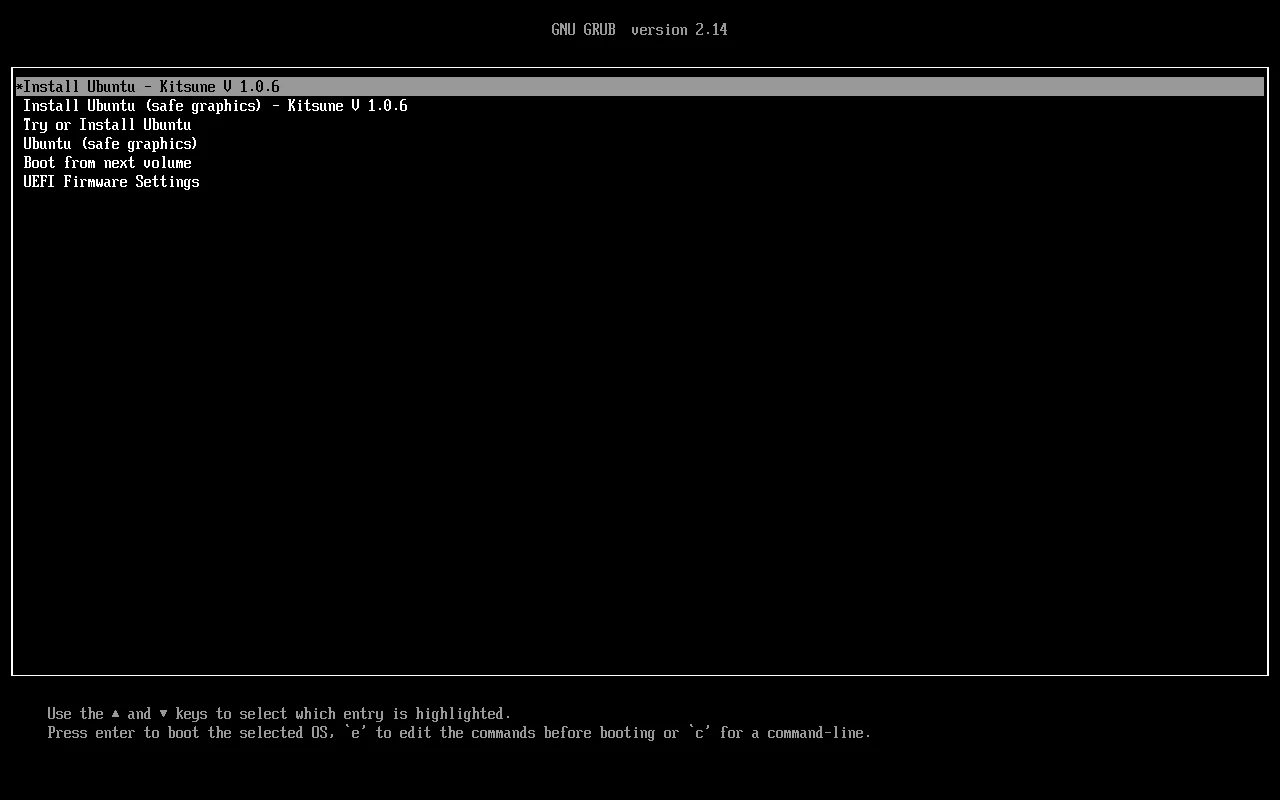
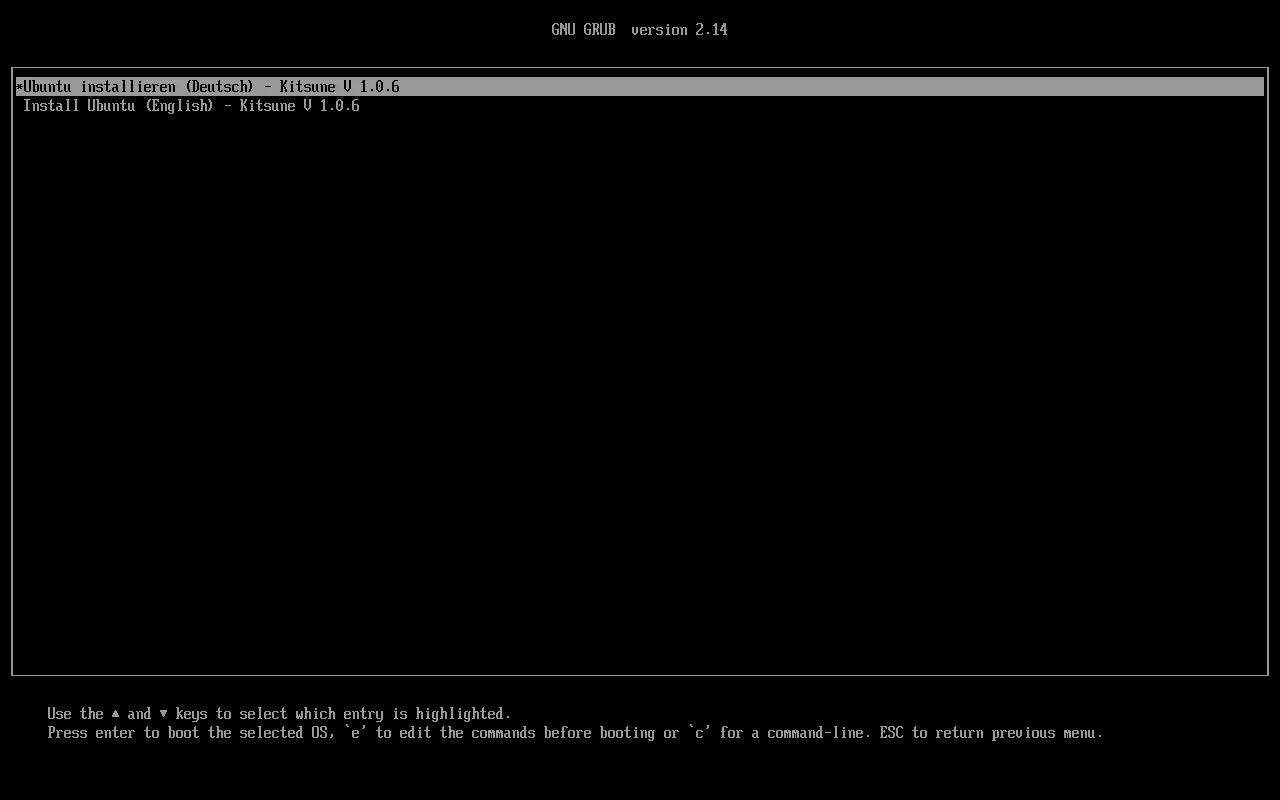
Nach der Auswahl von "Install Ubuntu - Kitsune V x.y.z" kann noch ausgewählt werden, mit welcher Sprachvariante Ubuntu installiert werden soll.
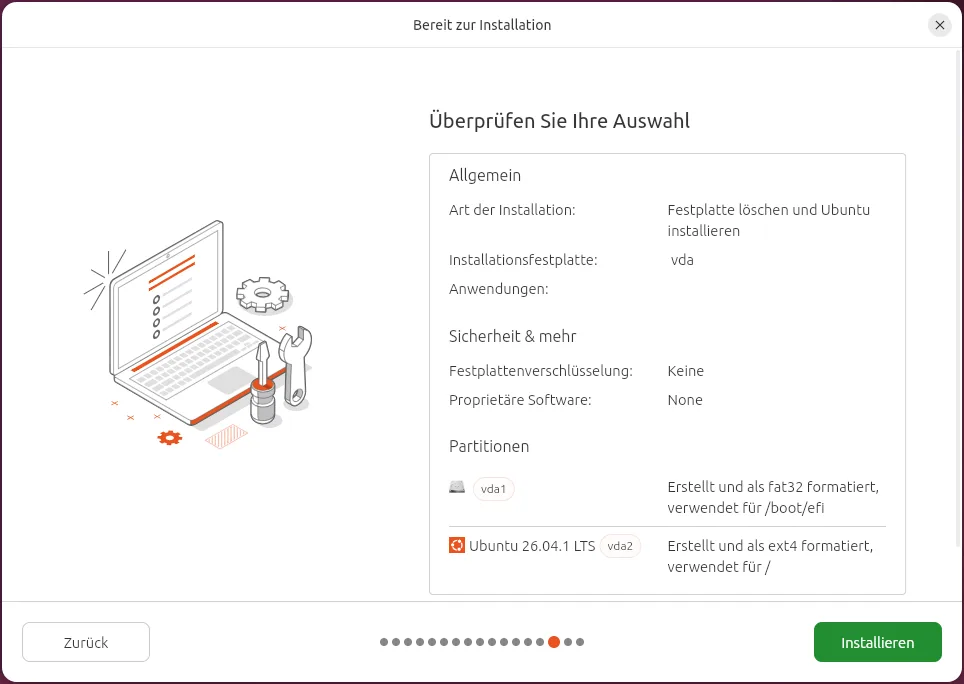
Der Installer fragt anschließend nur noch ab, was sich von PC zu PC unterscheidet ... z.B. also die gewünschte Netzwerkverbindung und auf welche Festplatte Ubuntu installiert werden soll. Wie bei Ubuntu selbst sind auch bei Kitsune keine Zugangsdaten voreingestellt, nach der Installation wird das lokale Administrator-Konto über die Standarddialoge von Ubuntu eingerichtet.
Was Kitsune einrichtet
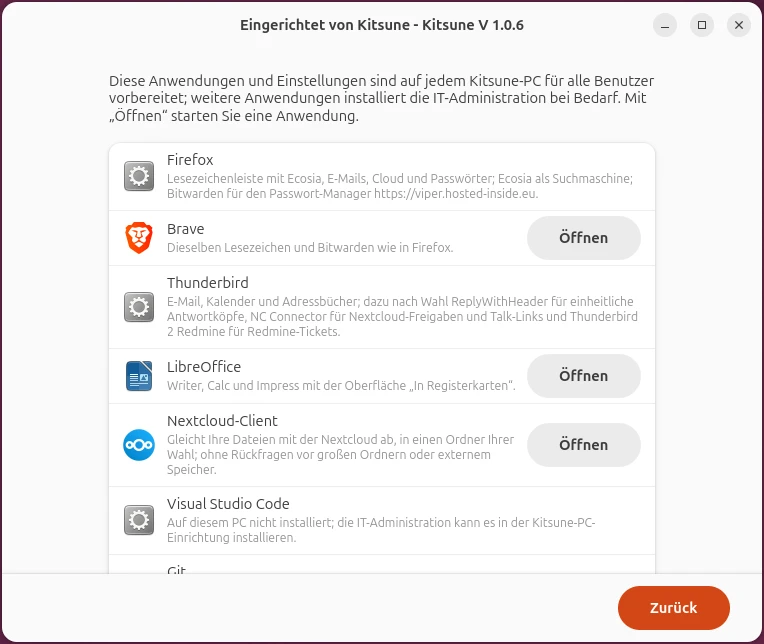
Ein mit Kitsune installierter PC erhält zusätzlich zu Ubuntu die folgenden Anwendungen und Einstellungen. Diese gelten für jeden Benutzer des PCs.
Firefox und Brave
- Bitwarden-Erweiterung, verbunden mit dem Passwort-Server der Organisation
- Ecosia als Standardsuchmaschine
- Lesezeichen für E-Mail, Cloud und Passwörter in der Lesezeichenleiste
Thunderbird
- Die Erweiterungen ReplyWithHeader, NC Connector und Thunderbird 2 Redmine sind freigegeben.
- Welche davon verwendet werden wählt jeder Benutzer in der Kitsune-Benutzer-Einrichtung.
LibreOffce
- Oberfläche „In Registerkarten“.
Nextcloud-Client
- Installiert, aber noch mit keinem Konto verbunden.
- Das Verbinden mit dem eigenen Konto erledigt jeder Benutzer in der Kitsune-Benutzer-Einrichtung.
Visual Studio Code und Git
- Werden von der Kitsune-PC-Einrichtung auf Wunsch für alle Benutzer installiert.
Treiber
- Proprietäre Treiber, die Ubuntu für die Hardware empfiehlt (zum Beispiel für NVIDIA-Grafikkarten), werden bei der Installation und beim ersten Start installiert.
Uhrzeit
- Ubuntus Zeitserver mit signierter Zeit (NTS).
- Blockiert eine Firewall NTS (TCP-Port 4460), stellt der PC die Uhr über NTP (UDP-Port 123).
- Nach dem Domänenbeitritt dienen auch die Domänencontroller als Zeitquelle.
Ordner
- Im persönlichen Ordner jedes Benutzers werden die folgenden Ordner angelegt: 000-Apps, 000-Work und 000-PR.
Datenschutz
- Ortungsdienste aus
- keine Fehlerberichte, keine Nutzungsdaten an Canonical
- kein Ubuntu-Pro-Angebot
Arbeitsflächen und Leiste
- zwei feste Arbeitsflächen
- eine Leiste am unteren Rand jedes Bildschirms, die nur die Fenster dieses Bildschirms und der aktuellen Arbeitsfläche zeigt
Schreibtisch
- Verknüpfungen für Firefox und Thunderbird, jeweils mit Profilauswahl
Updates
- alle Updates werden während der Installation und beim ersten Start eingespielt
- danach aktualisieren sich Ubuntu und alle Anwendungen selbst
- Firmware-Updates bietet die Kitsune-PC-Einrichtung an
Fernzugriff
- Fernanmeldung und Bildschirmfreigabe per Remotedesktop (RDP) sind ausgeschaltet.
- Die Kitsune-PC-Einrichtung und die Kitsune-Benutzer-Einrichtung zeigen, wo sie eingeschaltet werden können.
Protokolle
- Kitsune hält fest, was es wann mit welchen Einstellungen getan hat.
Kitsune-PC-Einrichtung
- der Assistent für das lokale Administratorkonto
- installiert Updates und Firmware
- konfiguriert Server-Adressen, weitere Anwendungen, Domänenbeitritt und die Fernanmeldung
Kitsune-Benutzer-Einrichtung
- der Assistent, der bei der ersten Anmeldung eines Benutzers dessen persönliche Verbindungen einrichtet
Was Kitsune nicht enthält
Kitsune enthält keine persönlichen Daten: keine Benutzerkonten, keine Passwörter und keine Zugangsdaten zu E-Mail, Nextcloud oder dem Passwort-Server. Alles Persönliche entsteht erst auf dem installierten PC.
Die Kitsune-Benutzer-Einrichtung
Meldet sich ein Benutzer zum ersten Mal an, erscheinen keine Fragen von Ubuntu. Stattdessen öffnet sich die Kitsune-Benutzer-Einrichtung.
Auf der ersten Seite gibt der Benutzer seine E-Mail-Adresse ein und wählt die gewünschten Schritte.
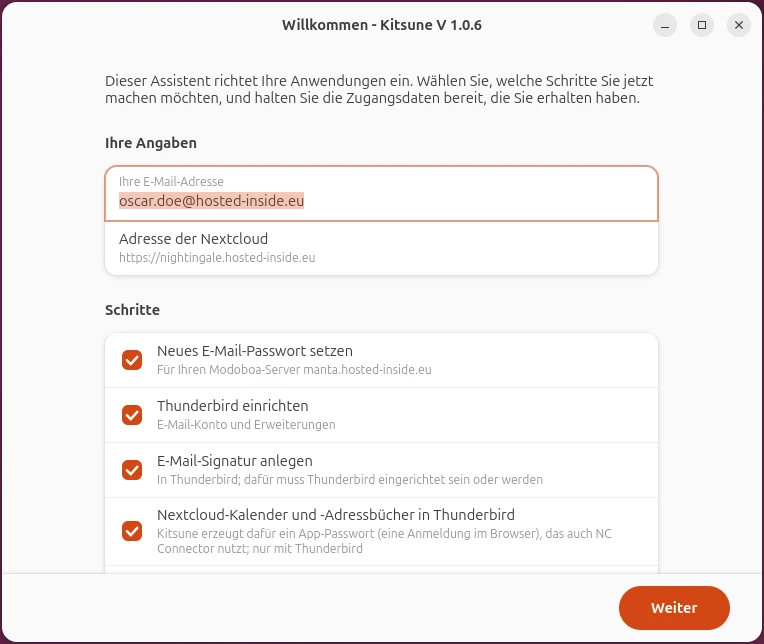
Nachdem alle gewählten Schritte ausgeführt worden sind zeigt die Kitsune-Benutzer-Einrichtung die Übersicht aller Anwendungen und Einstellungen an.
Ubuntu ist einsatzbereit
Alle Updates werden bereits während der Installation und beim ersten Start eingespielt, danach aktualisieren sich Ubuntu und alle Anwendungen selbst. Da Kitsune jeden Schritt in Protokolldateien festhält, ist auch Wochen später noch nachvollziehbar, was wann wie installiert und konfiguriert worden ist.
Der nachfolgende Link führt direkt zum Download-Ordner der .iso, sodass Kitsune direkt ausprobiert werden kann. Im selben Ordner liegt auch das jeweils zur .iso-gehörige Handbuch (auf deutsch und englisch) mit vielen weiteren Informationen rund um die Verwendung von Kitsune.
Download
- Kitsune(.iso, Handbuch, Lizenz, ...)
SPRECHEN SIE UNS AN.